Qué es un workflow en monday.com y por qué es el núcleo operativo del Work OS
Una automatización tradicional en monday.com resuelve una regla puntual: "cuando el estado cambia a Hecho, notifica a alguien". Un workflow, en cambio, es un proceso completo compuesto por varios bloques que operan juntos para ejecutar un resultado.
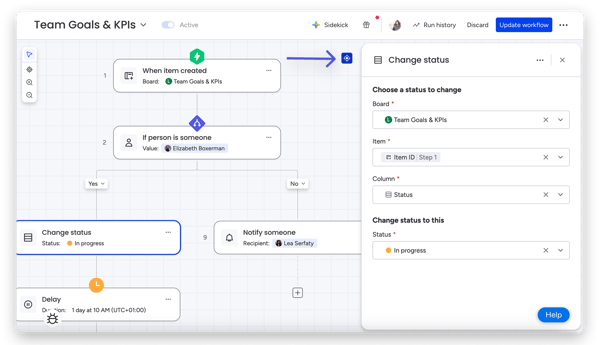
Cada workflow se construye a partir de tres elementos: el disparador (el primer bloque, que pone en marcha todo el flujo), las condiciones (requisitos que deben cumplirse para avanzar al siguiente paso) y las acciones (los eventos que ocurren como resultado de la activación del disparador y del cumplimiento de las condiciones).
Esta estructura convierte al workflow en la unidad operativa central del Work OS: es donde se traduce un proceso de negocio —una aprobación, un onboarding, un ciclo de soporte— en una secuencia visual, editable y medible. Y a diferencia de una automatización aislada, un workflow puede tocar varios tableros, crear elementos nuevos, mover información entre equipos y ejecutarse con lógica condicional avanzada, todo dentro del mismo espacio visual.
Esta diferencia no es solo semántica. Cuando un equipo diseña automatizaciones sueltas, cada regla vive de forma independiente y es difícil ver el proceso completo de un vistazo. Cuando ese mismo equipo diseña un workflow, todas las reglas quedan representadas en un único flujo visual, lo que facilita auditarlo, explicarlo a otras áreas y detectar dónde se rompe la cadena cuando algo falla.
Cómo se construye un workflow paso a paso
1) Elegir el disparador
Todo workflow arranca con un disparador. monday.com ofrece un catálogo amplio: desde "cuando se crea un elemento" o "cuando el estado cambia a algo", hasta disparadores más específicos como "cuando un nuevo usuario se une a la cuenta", "cuando se envía un formulario", "cuando llega una fecha" o "cuando se hace clic en un botón". También existe el disparador "cuando cualquier columna del elemento cambie", que no requiere especificar una columna puntual y activa el flujo ante cualquier modificación en el tablero.
El disparador correcto es el que refleja el evento real que inicia el proceso en la operación, no una aproximación genérica. Elegir mal el disparador —por ejemplo, usar "cuando cambia el estado" cuando en realidad el proceso debería iniciar con la creación del elemento— es una de las causas más comunes de workflows que se ejecutan en el momento equivocado.
2) Sumar condiciones
Las condiciones son las que le dan flexibilidad al workflow. Hay dos tipos principales:
- Si / Si no: evalúan si se cumple un criterio —la persona asignada, el valor de un elemento, el estado de un elemento o de sus subelementos— antes de continuar por una rama u otra. Cada condición puede configurarse de forma independiente para el camino donde se cumple y para el camino donde no se cumple.
- Condiciones de rama múltiple: permiten configurar varias rutas simultáneas según distintos valores de una misma columna, algo especialmente útil con columnas de tipo estado, donde cada etiqueta puede derivar en una acción distinta. También se puede definir qué ocurre si ninguna condición se cumple: detener el workflow o continuar con otra acción.
A esto se suma el bloque de condición inteligente con IA, que permite describir la lógica en lenguaje simple —qué debe evaluarse o qué dispara el siguiente paso— en lugar de configurar cada regla estática manualmente. Esto vuelve las automatizaciones más fáciles de mantener a medida que los datos del tablero cambian, porque no dependen de una regla fija sino de una descripción que la IA interpreta caso por caso.
3) Encadenar automatizaciones y dependencias
Una vez definida la lógica condicional, se agregan las acciones. El catálogo disponible incluye crear elementos y subelementos, cambiar o borrar el valor de una columna, notificar a alguien, definir o insertar una fecha, duplicar un elemento o un tablero, asignar el creador de un elemento, iniciar o detener el seguimiento de tiempo, enviar un email por Gmail u Outlook, o notificar en un canal de Slack, entre muchas otras.
monday.com también permite trabajar con columnas exclusivas dentro de los bloques de acción: la columna reflejo, que completa un paso con el valor textual de otra columna; la columna dependencia, que admite copiar dependencias entre elementos para replicar relaciones complejas sin reconstruirlas manualmente; y la columna archivos, que permite copiar archivos de un elemento a otro o extraerlos directamente de una actualización.
Para introducir pausas controladas entre pasos, existen los bloques de retraso, que permiten definir tanto la duración de la espera como el momento exacto en que debe ejecutarse el siguiente paso. Esto es clave en procesos donde no todo debe ocurrir de forma instantánea, como un recordatorio de seguimiento que debe enviarse recién a las 48 horas de una acción inicial.
Ejemplos de workflows reales por área
-
Marketing — aprobación de campañas. Disparador: "cuando se crea un elemento" en el tablero de campañas. Condición de rama múltiple: el campo de tipo de contenido determina la ruta (email, landing page, redes sociales). Acción: notificación automática al aprobador correspondiente mediante el bloque de Slack y cambio de estado a "En revisión". Si el contenido no se aprueba en un plazo definido, un bloque de retraso dispara un recordatorio automático.
-
Operaciones — onboarding de proveedores. Disparador: "cuando el estado cambia a Aprobado". Acciones encadenadas: creación automática de un elemento en el tablero de documentación mediante el bloque "Crear elemento", asignación de responsable usando el valor de persona disparadora, y un bloque de retraso de 48 horas antes de disparar el recordatorio de seguimiento por email.
-
Atención al cliente — escalamiento de tickets. Disparador: "cuando cambia la columna" de prioridad. Condición de rama múltiple según la etiqueta de urgencia (baja, media, alta, crítica). Acción: notificación en el canal de Slack correspondiente según la rama activada y actualización automática de la columna cronograma para reflejar el nuevo plazo de resolución.
En los tres casos, la lógica es la misma aunque el proceso sea distinto: un disparador claro, condiciones que reflejan cómo se toman las decisiones en la operación real, y acciones que reemplazan pasos manuales repetitivos sin eliminar el criterio humano en los puntos donde realmente hace falta.
<<<¿Cómo funcionan las automatizaciones de monday.com?>>>
Errores comunes al diseñar workflows y cómo evitarlos
- Sobrecarga de reglas. Apilar condiciones y bloques sin mapear antes el proceso real genera workflows difíciles de auditar y de explicar a otras personas del equipo. Conviene diagramar el proceso —en papel, en un tablero o en un canvas— antes de construirlo dentro del asistente de flujos de trabajo.
- Falta de mantenimiento. Un workflow que no se revisa periódicamente queda desalineado con cambios en el equipo, en las columnas del tablero o en el proceso de negocio que representa. Es recomendable asignar un responsable de revisión periódica y aprovechar el historial de ejecuciones para detectar fallos antes de que se acumulen.
- Automatizaciones mal encadenadas. Bloques de acción que dependen de datos de un paso anterior mal referenciado —por ejemplo, usar el ID de un elemento en lugar del ID de un subelemento— rompen la ejecución silenciosamente. Antes de publicar un workflow, conviene correr una prueba con datos reales del tablero y revisar cada bloque de configuración.
- Disparadores demasiado amplios. Usar un disparador genérico como "cuando cualquier columna cambie" en tableros con mucha actividad puede generar ejecuciones no deseadas. Es preferible acotar el disparador a la columna específica que realmente inicia el proceso, salvo que el caso de uso exija esa amplitud.
Cuándo un workflow necesita rediseño
Un workflow necesita ajustes cuando aparecen señales concretas: el historial de ejecuciones muestra fallos recurrentes en el mismo bloque, el equipo empieza a resolver manualmente pasos que deberían ser automáticos, o el proceso de negocio original cambió y las condiciones ya no reflejan la realidad operativa. Revisar el historial de ejecuciones disponible en el asistente de flujos de trabajo es el primer paso para diagnosticarlo, y comparar la cantidad de intervenciones manuales antes y después de publicar el workflow es una buena forma de medir si realmente está cumpliendo su función.

%20(1).jpg?width=300&name=wp9131686%20(1)%20(1).jpg)



-1.png?width=290&height=290&name=Dise%C3%B1o%20sin%20t%C3%ADtulo%20(4)-1.png)
Comentarios