El problema: coordinar proyectos a fuerza de reportes
Quien coordina varios proyectos a la vez suele empezar la semana de la misma manera: pide actualizaciones por chat, revisa tableros uno por uno, arma una planilla de seguimiento y recién después de varias horas tiene una foto aproximada de lo que está pasando. Para ese momento, la información ya puede estar desactualizada.
El costo no es solo el tiempo invertido. Cuando el estado de un proyecto depende de lo que cada responsable decide reportar, los problemas aparecen tarde: un hito que se corre una semana, una persona con tres entregas simultáneas o un presupuesto que se consume más rápido de lo previsto. Un dashboard de proyectos en monday.com reemplaza esa recolección manual por una vista consolidada que se actualiza a medida que el equipo trabaja.
<<<Session | Gestión de proyectos con monday.com: más visibilidad, mejor ejecución>>>
Qué es un dashboard de proyectos en monday.com
Un dashboard es una vista que reúne widgets (gráficos, contadores, líneas de tiempo, indicadores de carga) alimentados por los datos de uno o varios tableros. No duplica la información: la lee directamente de las columnas de estado, fecha, persona, número o línea de tiempo de cada tablero conectado.
La cantidad de tableros que puede combinar un mismo dashboard depende del plan:
- Basic: un tablero por dashboard.
- Standard: hasta 5 tableros.
- Pro: hasta 20 tableros.
- Enterprise: hasta 50 tableros.
Esto es clave para los portafolios: si gestionas diez proyectos en tableros separados, necesitarás al menos el plan Pro para verlos en un único panel.
Widgets más útiles para seguimiento de proyectos
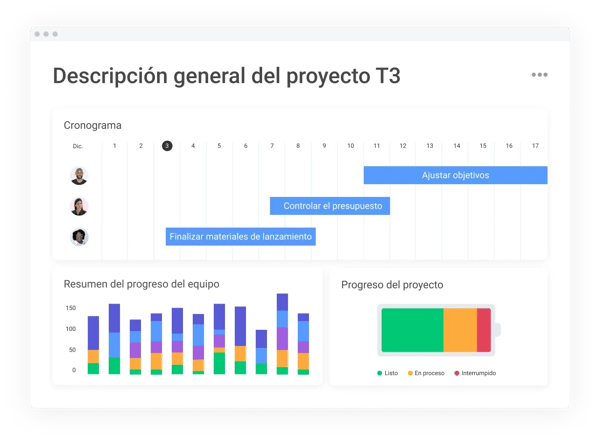
- Battery: muestra el porcentaje de avance según la distribución de estados.
- Chart: gráficos de barras, torta o líneas agrupados por estado, responsable, prioridad o cualquier columna.
- Numbers: suma, promedia o cuenta valores numéricos; ideal para presupuesto u horas.
- Workload: muestra la carga asignada a cada persona en un período y marca la sobrecarga.
- Gantt y Timeline: muestran cronogramas, dependencias e hitos de varios tableros en paralelo.
- Calendar: concentra vencimientos y fechas clave.
- Table: lista filtrada de ítems, útil para ver solo tareas bloqueadas o vencidas.
Cada widget admite filtros propios, por lo que un mismo dashboard puede combinar una vista general del portafolio con listas muy específicas de excepciones.
Portfolio de proyectos: la vista consolidada del plan Enterprise
Además de los dashboards, monday.com ofrece la solución de portfolio, disponible en el plan Enterprise de monday work management. Funciona con dos tipos de tablero: los tableros de proyecto, donde cada equipo gestiona el detalle de su trabajo, y un tablero de portfolio, que los conecta y sincroniza automáticamente sus actualizaciones.
El portfolio incluye por defecto columnas de responsable, salud y progreso del proyecto, lo que obliga a todos los proyectos a reportar con la misma estructura. También permite crear dependencias entre proyectos y suma Portfolio Risk Insights, una función con IA que analiza los tableros conectados y genera cada día una lista de riesgos potenciales por proyecto.
Qué información mostrar según la decisión que debes tomar
El criterio para diseñar un dashboard no es “qué datos tengo”, sino “qué decisión necesito tomar con estos datos”. Cada indicador debería responder a una pregunta concreta.
-
Avance: ¿el proyecto progresa al ritmo esperado?
Un widget Battery por proyecto muestra qué proporción de tareas está terminada, en curso o pendiente. Para que el dato sea útil, conviene compararlo con el tiempo transcurrido: un proyecto con 30 % de avance y 70 % del plazo consumido es una señal de alerta, aunque ninguna tarea figure como atrasada.
-
Vencimientos e hitos: ¿qué compromisos están en riesgo?
Un widget Table filtrado por “fecha anterior a hoy y estado distinto de Listo” muestra las tareas vencidas sin tener que buscarlas. Para los hitos, el Gantt permite ver si una entrega crítica depende de tareas que todavía no comenzaron.
-
Tareas bloqueadas: ¿dónde está detenido el trabajo?
Si los tableros usan un estado “Bloqueado” o “En espera”, un Chart agrupado por proyecto muestra dónde se concentran los bloqueos. Un bloqueo que dura más de unos días suele requerir que intervenga el coordinador, no el equipo.
-
Carga de trabajo: ¿el equipo tiene capacidad real?
El widget Workload cruza personas, fechas y esfuerzo . Permite detectar a quién se le asignaron más tareas de las que puede resolver en una semana determinada.
-
Presupuesto: ¿el gasto acompaña al avance?
Solo tiene sentido mostrarlo si los tableros registran datos financieros confiables, por ejemplo columnas de presupuesto asignado y costo real. Con un widget Numbers por proyecto se puede comparar lo consumido contra lo planificado. Si el costo se carga de forma esporádica, es preferible no incluirlo: un indicador financiero incompleto confunde más de lo que aclara.
<<<Cómo estructurar un dashboard de proyectos eficiente en monday>>>
Ejemplo: una consultora con cinco proyectos simultáneos
Imagina una consultora que implementa sistemas para cinco clientes en paralelo. Cada proyecto vive en su propio tablero, con las mismas columnas: responsable, estado, fecha de vencimiento, esfuerzo estimado en horas y fase.
La directora de operaciones arma un dashboard con cinco widgets:
- Battery por proyecto, para comparar el avance de los cinco.
- Workload del equipo, con una capacidad de 35 horas semanales por persona.
- Table de tareas vencidas o bloqueadas.
- Gantt con los hitos de entrega de cada cliente.
- Numbers con horas consumidas versus estimadas por proyecto.
Señal 1: sobrecarga anticipada
El Workload muestra que una consultora senior tiene asignadas 52 horas para la semana próxima, repartidas entre dos proyectos que coinciden en su fase de migración de datos. Nadie lo reportó porque, cada uno por su lado, los líderes de proyecto ven una carga razonable.
Decisión posible: reasignar parte de las tareas a otro perfil con disponibilidad, o renegociar con uno de los clientes el inicio de la migración. Lo importante es que la decisión se toma antes de que la sobrecarga genere errores o retrasos.
Señal 2: atraso que todavía no es visible
En el Gantt, el hito “Salida a producción” del proyecto C se mantiene en fecha, pero el Battery indica 40 % de avance con dos tercios del plazo transcurrido, y la tabla muestra cuatro tareas bloqueadas que esperan accesos del cliente.
Decisión posible: escalar el pedido de accesos con el sponsor del cliente y, si no se resuelve en 48 horas, comunicar un nuevo cronograma. El dashboard no toma la decisión, pero hace visible el momento en que hay que tomarla.
Cómo elegir indicadores y mantener la consistencia
Elige pocos indicadores, ligados a decisiones
Una buena práctica es limitar el dashboard principal a entre cinco y ocho widgets. Si un indicador no cambiaría ninguna decisión, probablemente no necesita estar ahí.
Estandariza la estructura de los tableros
Los widgets agregan datos por columna. Si un proyecto usa “Terminado” y otro “Listo”, o uno mide esfuerzo en horas y otro en días, el dashboard mezclará datos que no son comparables. Para evitarlo:
- Crea los proyectos desde una plantilla común con las mismas columnas y etiquetas de estado.
- Define un significado único para cada estado (por ejemplo, qué condición exacta justifica marcar “Bloqueado”).
- Usa la misma unidad de esfuerzo en todo el portafolio.
Define quién actualiza qué y cuándo
Un dashboard es tan confiable como los tableros que lo alimentan. Conviene establecer que cada responsable actualiza el estado de sus tareas al cambiar de etapa, y que el líder de proyecto revisa fechas y bloqueos con una frecuencia fija, por ejemplo antes de la reunión semanal. Las automatizaciones de monday.com reducen la carga manual: notificar al responsable cuando una fecha vence, mover un ítem al pasar a “Listo” o avisar cuando una tarea queda bloqueada.
Errores habituales al construir dashboards
- Incluir demasiadas métricas. Un panel con quince gráficos obliga a interpretar en lugar de decidir y diluye las señales importantes.
- Mostrar datos desactualizados. Si los estados no se actualizan, el dashboard transmite una falsa sensación de control. Es preferible un indicador menos, pero confiable.
- Confundir actividad con avance. La cantidad de tareas cerradas no equivale a progreso si las tareas críticas para el hito siguen pendientes. Conviene ponderar por esfuerzo o filtrar por las tareas vinculadas a entregables.
- Diseñar para la reunión, no para la decisión. Un dashboard pensado para “mostrar” tiende a resaltar lo positivo; uno pensado para decidir resalta las excepciones.
Secuencia práctica para planificar un dashboard útil
- Lista las decisiones que tomas cada semana sobre el portafolio: reasignar personas, escalar bloqueos, ajustar fechas, controlar gasto.
- Asocia una pregunta y un indicador a cada decisión, y descarta los que no cumplan ese criterio.
- Revisa la estructura de los tableros y unifica columnas, estados y unidades antes de crear widgets.
- Define responsables y frecuencia de actualización, y apóyate en automatizaciones para los recordatorios.
- Construye una primera versión con pocos widgets y úsala durante dos o tres semanas en las reuniones de seguimiento.
- Ajusta según el uso real: elimina lo que nadie consulta y agrega filtros donde aparezcan dudas recurrentes.
Conclusión
Un dashboard de proyectos en monday.com no es un tablero de presentación, sino una herramienta para gestionar excepciones. Su valor está en mostrar a tiempo la sobrecarga, el atraso o el bloqueo que requiere una decisión, sin depender de reportes manuales. Para lograrlo, importa menos la cantidad de widgets que la disciplina detrás: tableros estandarizados, indicadores ligados a decisiones y datos que el equipo mantiene al día.






Comentarios