Armar un tablero de proyectos en monday.com parece simple a primera vista, pero la mayoría de los tableros que terminan abandonados o subutilizados comparten el mismo problema de origen: se armaron copiando una plantilla genérica, sin pensar primero cómo trabaja realmente el equipo. Antes de tocar una sola columna, conviene entender la lógica de tres elementos —grupos, ítems y subelementos— y cómo se combinan con las vistas y automatizaciones disponibles. Esta guía recorre ese proceso paso a paso, desde la estructura inicial hasta las automatizaciones que hacen que un tablero se mantenga vivo con el tiempo, en lugar de convertirse en otra herramienta que el equipo deja de usar a las pocas semanas.
<<<Gestión de proyectos con IA en monday.com: cómo acelerar la ejecución>>>
Paso 1: Definir la estructura del tablero
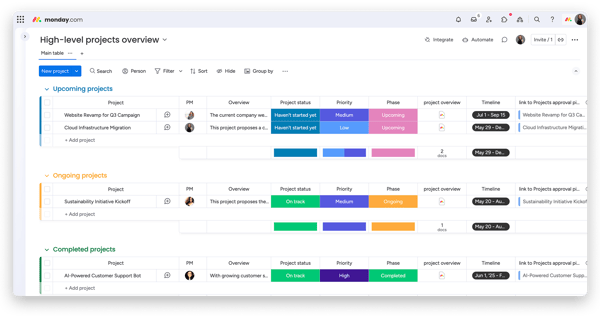
Antes de crear columnas, conviene pensar el tablero en tres capas:
- Grupos: representan las etapas o categorías del proyecto (por ejemplo, "Por hacer", "En proceso", "En revisión", "Completado"). Cada grupo agrupa tareas que comparten un mismo estado o fase.
- Elementos: son las tareas individuales dentro de cada grupo — la unidad básica de trabajo del tablero.
- Columnas: definen qué información se registra sobre cada tarea. Las más comunes en un tablero de proyectos son estado, persona responsable, fecha límite, prioridad y archivos adjuntos.
Grupo, elemento y subelemento no son lo mismo, y confundirlos es uno de los errores más comunes al armar un primer tablero:
- El grupo organiza el tablero horizontalmente, por etapa o categoría — es la forma en que se ordena el trabajo en bloques.
- El elemento es cada tarea individual dentro de un grupo — la fila que representa un proyecto, una tarea o cualquier unidad de trabajo que el equipo quiera seguir.
- El subelemento agrega un nivel más de profundidad dentro de un elemento: sirve para desglosar una tarea grande en partes más chicas, cada una con su propio responsable y fecha, sin perder la referencia a la tarea principal. Por ejemplo, dentro del elemento "Lanzamiento de campaña", se pueden crear subelementos como "Diseñar piezas", "Redactar copy" y "Programar publicación", cada uno asignado a una persona distinta.
La regla práctica es simple: si una tarea tiene varias personas trabajando en partes distintas de lo mismo, probablemente necesite subelementos. Si son tareas independientes entre sí, alcanza con elementos separados dentro del mismo grupo. Abusar de los subelementos (creando demasiados niveles) termina jugando en contra: reduce la visibilidad general del tablero en lugar de ordenarlo.
La recomendación práctica es no empezar con demasiadas columnas. Es más fácil sumar campos a medida que el equipo detecta qué información falta, que sacar columnas que ya nadie completa porque no aportan valor real al seguimiento.
<<<Mirá nuestra session de Monday en acción: cómo usar los tableros>>>
Paso 2: Configurar vistas según el equipo
Una misma información puede visualizarse de formas distintas según lo que necesite cada equipo:
- Kanban: ideal para equipos que priorizan el flujo de trabajo por etapas (por ejemplo, desarrollo de producto o soporte), donde lo importante es ver cuántas tareas hay en cada estado.
- Gantt: pensada para proyectos con dependencias y plazos encadenados, donde una tarea no puede empezar hasta que termina otra — típico en proyectos de implementación o construcción de un producto.
- Calendario: útil para equipos donde las fechas son el eje central, como planificación de contenido o eventos.
Monday.com permite tener varias vistas activas sobre el mismo tablero al mismo tiempo, por lo que distintos equipos pueden mirar la misma información organizada de la forma que mejor se adapte a su manera de trabajar.
Paso 3: Asignar responsables y fechas
Un tablero sin responsables claros ni fechas definidas termina siendo una lista de tareas sin dueño. Dos columnas resuelven esto:
- Columna de persona: asigna uno o más responsables a cada tarea, lo que además permite filtrar el tablero por carga de trabajo individual.
- Columna de línea de tiempo: define fecha de inicio y fin de cada tarea, base necesaria para poder usar la vista Gantt y para detectar cuellos de botella antes de que se conviertan en atrasos.
Combinar ambas columnas es lo que permite responder, de un vistazo, la pregunta que más se repite en cualquier proyecto: "¿quién está atrasado y con qué?".
<<<Estrategias para gestionar la carga de trabajo en proyectos en monday.com>>>
Paso 4: Automatizar notificaciones básicas de avance
Una vez que la estructura está definida, conviene automatizar lo más simple antes de avanzar a configuraciones más complejas. Las automatizaciones básicas más útiles para empezar son:
- Notificar al responsable cuando se le asigna una tarea nueva.
- Enviar un aviso cuando una tarea cambia de estado a "En revisión" o "Completado".
- Alertar cuando una fecha límite está por vencer o ya venció.
Estas automatizaciones no requieren configuración técnica avanzada: se activan desde el propio tablero, eligiendo un disparador ("cuando pasa esto") y una acción ("hacer esto").
Automatizaciones útiles para ir más allá de lo básico
Una vez que el equipo se acostumbra al tablero, hay automatizaciones que agregan valor real sin complejizar demasiado la configuración:
- Mover tareas automáticamente entre grupos cuando cambia su estado, para que el tablero siempre refleje la etapa real sin que alguien tenga que arrastrarlas manualmente.
- Crear tareas en otro tablero conectado, por ejemplo cuando un equipo de marketing solicita una pieza de contenido y esa solicitud dispara automáticamente una tarea en el tablero del equipo de diseño.
- Enviar recordatorios recurrentes para tareas que se repiten cada semana o mes, sin tener que recrearlas manualmente cada vez.
- Escalar automáticamente una tarea vencida notificando a un supervisor si no se actualizó en un plazo determinado.
<<<Automatizaciones en monday.com que van más allá de cambiar un estado>>>
Casos de uso: cómo se aplica esta estructura según el equipo
La misma lógica de grupos, columnas y automatizaciones se adapta de forma distinta según el tipo de trabajo:
- Marketing: un tablero de campañas suele usar grupos por etapa (planificación, producción, revisión, publicado) y columnas para canal, presupuesto y fecha de lanzamiento. Es común automatizar la creación de una tarea en el tablero de diseño o contenido apenas se solicita una nueva pieza, para que el pedido llegue al equipo correspondiente sin intercambios manuales.
- Operaciones: los tableros suelen enfocarse en procesos recurrentes y aprobaciones — por ejemplo, onboarding de personal, gestión de compras o seguimiento de proveedores. Acá las automatizaciones más útiles son las que escalan tareas vencidas o generan un tablero nuevo automáticamente a partir de una plantilla, cada vez que se repite un proceso conocido.
- Equipos de proyecto o PMO: suelen combinar la vista Gantt con columnas de dependencias y presupuesto, ya que necesitan visibilidad sobre cómo un atraso en una tarea afecta al resto del cronograma.
Aunque el objetivo final varía, la base es siempre la misma: una estructura clara de grupos y columnas, la vista adecuada para cada forma de trabajar, y automatizaciones que reduzcan el trabajo manual repetitivo.
Consideraciones importantes al estructurar un primer tablero
- No copiar una plantilla sin adaptarla: las plantillas son un buen punto de partida, pero conviene ajustarlas al proceso real del equipo antes de adoptarlas del todo.
- Definir quién es dueño del tablero: alguien debe ser responsable de mantener actualizada la estructura (columnas, automatizaciones, permisos) a medida que el equipo crece.
- Empezar simple y escalar después: es más fácil sumar complejidad sobre una base clara que simplificar un tablero que ya se volvió difícil de entender.
- Probar antes de escalar a todo el equipo: pilotear la estructura con un grupo pequeño ayuda a detectar ajustes antes de implementarla de forma general.
Conclusión
Un tablero de proyectos bien estructurado no se define por la cantidad de columnas o automatizaciones que tiene, sino por qué tan bien refleja la forma real en que el equipo trabaja. La combinación de grupos claros, elementos y subelementos usados con criterio, vistas adaptadas a cada rol y automatizaciones simples es lo que determina si un tablero se convierte en el punto de referencia diario del equipo, o en una plantilla más que nadie actualiza.
La recomendación final es la misma para cualquier equipo, sea de marketing, operaciones o gestión de proyectos: empezar simple, validar con el uso real, y sumar complejidad solo cuando el equipo la necesita — nunca antes.

%20(1).jpg?width=300&name=wp9131686%20(1)%20(1).jpg)



-1.png?width=290&height=290&name=Dise%C3%B1o%20sin%20t%C3%ADtulo%20(4)-1.png)
Comentarios