Plantillas y agentes: dos formas distintas de automatizar
Antes de explorar la biblioteca, conviene aclarar una diferencia que suele generar confusión.
- Una plantilla es un escenario prediseñado: una secuencia fija de pasos que siempre se ejecuta del mismo modo. Por ejemplo, "cuando llega un correo con adjunto, guárdalo en esta carpeta". Es predecible, fácil de auditar y rápida de poner en marcha.
- Un agente de IA recibe un objetivo y decide por su cuenta qué herramientas usar y en qué orden. Es más flexible, pero también requiere más diseño, pruebas y supervisión.
Para un equipo que recién empieza, las plantillas son el punto de partida ideal: muestran cómo se arma un escenario, generan resultados desde el primer día y sirven como base para automatizaciones más complejas.
<<<Descubrí la librería de agents de Make: la forma más rápida de implementarlos>>>
Por qué empezar con una plantilla: el tiempo que ahorras
Construir un escenario desde cero implica varias decisiones: qué app dispara el flujo, qué módulos usar, cómo mapear cada campo y cómo manejar los errores. Para quien no conoce la herramienta, cada una de esas decisiones es una pequeña curva de aprendizaje.
Una plantilla resuelve de antemano la mayor parte de ese trabajo:
- La estructura ya está armada. Los módulos, el orden y las conexiones entre ellos vienen definidos.
- El mapeo de datos está resuelto. Los campos principales ya están vinculados entre una app y otra.
- El asistente guía la configuración. Solo hay que conectar las cuentas y completar los datos propios.
- Está probada por otros usuarios. Las plantillas más populares ya se usaron en miles de escenarios reales.
El resultado es que una automatización que podría llevar horas de prueba y error queda funcionando en minutos. Y el equipo aprende en el camino: al abrir el escenario creado, puede ver cómo está construido y entender la lógica de Make.
<<<Scenario Sharing en Make: cómo estandarizar tus automatizaciones>>>
Cómo buscar y filtrar plantillas en Make
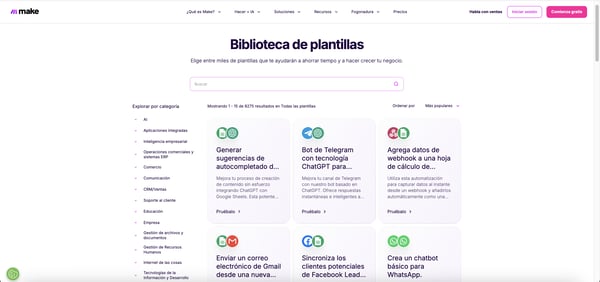
La biblioteca se encuentra en la pestaña Templates del menú lateral, y también en la web de Make. Ofrece tres formas de encontrar la plantilla indicada.
Por categoría
Las plantillas están organizadas por áreas de negocio. Las más útiles para empezar son:
- Marketing: redes sociales, email marketing y anuncios.
- CRM y ventas: captura de leads, seguimiento de oportunidades y sincronización de contactos.
- Business Operations: documentos, facturación y procesos internos.
- Customer Support: gestión de tickets, respuestas y comunicación con clientes.
- Productivity: gestión de proyectos, calendarios y hojas de cálculo.
Por app o acción
El buscador permite escribir el nombre de una app, como "HubSpot" o "Gmail", o la acción que se quiere automatizar. Es la forma más rápida cuando ya sabes qué herramientas quieres conectar.
Por popularidad
La biblioteca puede ordenarse por "Most Popular". Es un buen criterio para quien empieza: las plantillas más usadas suelen resolver problemas comunes y están bien probadas.
Qué revisar antes de instalar una plantilla
Instalar una plantilla es rápido, pero conviene hacer una revisión previa para evitar sorpresas.
- Las apps involucradas. Verifica que tu empresa use exactamente esas herramientas. Una plantilla pensada para Gmail no sirve tal cual si tu equipo trabaja con Outlook.
- Las cuentas y los permisos. Cada app se conecta con una cuenta, y esa cuenta necesita los permisos adecuados. Conviene usar cuentas corporativas en lugar de personales, para que la automatización no dependa de una sola persona.
- El consumo de créditos. Make factura por créditos, y la mayoría de las acciones de un escenario consume uno. El plan gratuito incluye 1.000 créditos mensuales y hasta 2 escenarios activos. Estima cuántas veces se ejecutará el flujo para saber si tu plan alcanza.
- La frecuencia de ejecución. Algunas plantillas se activan al instante y otras revisan novedades cada cierto tiempo. En el plan gratuito, el intervalo mínimo entre ejecuciones es de 15 minutos.
- Los datos que se mueven. Si el flujo traslada información de clientes o datos sensibles, confirma que el destino cumpla con las políticas internas de la empresa.
<<<MAIA de Make: cómo crear tus escenarios de automatizaciones con IA>>>
Cómo personalizar una plantilla para tu proceso
Una plantilla resuelve un caso general. El verdadero valor aparece cuando la adaptas a la forma de trabajar de tu empresa.
1. Instala con el asistente guiado
Al elegir una plantilla, Make ofrece dos caminos:
- Guided Setup: un asistente que recorre cada módulo e indica cuáles están listos, cuáles tienen cambios sin guardar y cuáles tienen errores.
- Manual Setup: crea el escenario y deja toda la configuración en tus manos.
Para quien empieza, el asistente guiado es la mejor opción.
2. Ajusta campos y filtros
Una vez creado, el escenario se edita como cualquier otro. Los ajustes más comunes son:
- Agregar filtros para que el flujo actúe solo en ciertos casos, por ejemplo, solo con correos de un remitente determinado.
- Modificar el mapeo para incluir campos propios, como el origen del lead o el responsable asignado.
- Sumar módulos para extender el flujo, por ejemplo, enviar una notificación al equipo al final del proceso.
3. Prueba antes de activar
Ejecuta el escenario una vez con datos reales o de prueba y revisa el resultado en cada módulo. Activarlo sin probar es el error más frecuente entre quienes empiezan.
4. Guárdala como plantilla de equipo
Si la versión personalizada funciona bien, puedes guardarla como plantilla de equipo. Así otras áreas de la empresa la reutilizan con la misma lógica, sin repetir el trabajo de adaptación.
Tres plantillas populares y el problema que resuelven
Estas tres plantillas figuran entre las más usadas de la biblioteca de Make y son un buen punto de partida.
Sincronizar leads de Facebook Lead Ads con Google Sheets
- Área: marketing y ventas.
- Problema: los leads de los anuncios quedan en Facebook y el equipo comercial los descarga a mano, con demora.
- Qué hace: cada nuevo lead se agrega automáticamente a una hoja de cálculo (ver plantilla).
- Cómo adaptarla: reemplazar Google Sheets por el CRM de la empresa, como HubSpot, para que el lead llegue directo al pipeline.
<<<Convertí los leads de Meta con la API de Make de Conversions para CRM>>>
Guardar los adjuntos de Gmail en Google Drive
- Área: operaciones y administración.
- Problema: facturas, contratos y comprobantes quedan perdidos en la bandeja de entrada.
- Qué hace: guarda automáticamente en Google Drive los archivos adjuntos que llegan por correo (ver plantilla).
- Cómo adaptarla: filtrar por remitente o asunto para guardar, por ejemplo, solo las facturas de proveedores en una carpeta específica.
Resumir correos con OpenAI y compartirlos en Slack
- Área: soporte y comunicación interna.
- Problema: el equipo recibe más correos de los que puede leer y los pedidos importantes se atienden tarde.
- Qué hace: genera un resumen de cada correo con OpenAI y lo publica en un canal de Slack (ver plantilla).
- Cómo adaptarla: limitarla a la casilla de soporte y ajustar la instrucción del resumen para que destaque la urgencia del pedido.
Aunque usa IA para resumir, esta plantilla sigue siendo un flujo fijo: siempre ejecuta los mismos pasos en el mismo orden. Esa es justamente la diferencia con un agente.
Conclusión
Las plantillas de Make son la forma más rápida de empezar a automatizar. Ya traen la estructura, las conexiones y el mapeo de datos resueltos, así que tu equipo puede tener un escenario funcionando en minutos, sin pasar por una larga curva de aprendizaje. Sin embargo, su valor real no está en usarlas tal cual vienen, sino en adaptarlas a tus herramientas y procesos. Elige una plantilla popular de tu área, revísala antes de instalarla, pruébala y ajústala. Esa primera automatización será la base para las que vengan después.

%20(1).jpg?width=300&name=wp9131686%20(1)%20(1).jpg)



-1.png?width=290&height=290&name=Dise%C3%B1o%20sin%20t%C3%ADtulo%20(4)-1.png)
Comentarios