Hay un punto de inflexión que todo equipo de automatización atraviesa tarde o temprano: dejar de tener "algunos escenarios" para tener decenas, y después cientos, corriendo en simultáneo. En ese momento, la lista plana de escenarios de Make deja de ser suficiente. Ya no alcanza con saber que un escenario existe: hace falta saber con qué otros se conecta, qué apps comparte, quién lo creó y si está fallando ahora mismo. Ahí es donde Make Grid deja de ser un mapa de consulta ocasional y se convierte en una herramienta de uso diario.
Qué es Make Grid
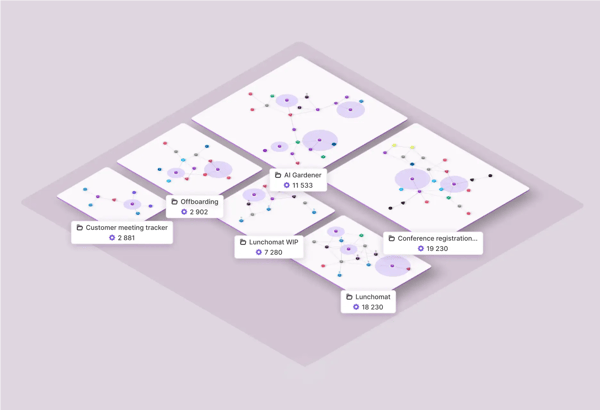
Make Grid es la funcionalidad de Make que te permite visualizar de forma global todas tus automatizaciones: escenarios, apps conectadas, data stores y componentes de IA, representados como un mapa de dependencias generado automáticamente. A diferencia de la lista tradicional de escenarios —plana y alfabética—, Grid muestra cómo se conecta cada pieza del ecosistema entre sí, actualizándose en tiempo casi real a medida que se hacen cambios.
Esa vista global es la base sobre la que se apoyan las funciones que desarrollamos en este artículo: sin un mapa completo del ecosistema, filtrar, detectar errores o entender dependencias a gran escala sería mucho más difícil. Grid no reemplaza al listado de escenarios, lo complementa con una capa de contexto que se vuelve indispensable a medida que el volumen de automatizaciones crece.
<<<Make Grid: mapa visual para controlar y optimizar tus automatizaciones>>>
Filtros personalizados: encontrar lo que importa sin scrollear
Make Grid incorpora un buscador que no se limita a nombres de escenarios o apps: también busca dentro de los blueprints, incluyendo valores configurados en los módulos, notas de escenario y prompts de agentes de IA. Esto es clave cuando un equipo necesita rastrear dónde se usa un valor específico —una clave de API, una condición, una referencia a otra herramienta— sin abrir escenario por escenario.
Sobre esa búsqueda se aplican filtros por propiedades: estado del escenario, carpeta, apps utilizadas o creador. En la práctica, esto permite armar vistas específicas según el rol de quien consulta:
- Un líder de automatización puede filtrar por escenarios de producción que usan agentes de IA de Make para revisar consumo o riesgo.
- Un administrador puede filtrar por escenarios desactivados por error para priorizar qué resolver primero.
- Un responsable de una carpeta puede filtrar solo por su propia carpeta o equipo, sin ruido del resto de la organización.
Esta capacidad de recorte es lo que separa a Grid de una simple visualización: convierte un mapa completo en vistas de trabajo accionables según el objetivo del momento.
Vistas por estado o error: detectar antes de que se propague
Cada nodo del Grid muestra un indicador de salud directamente sobre el gráfico:
- Verde: el escenario está activo y corre sin errores.
- Amarillo/naranja: hay advertencias recientes —ejecuciones incompletas, bundles saltados— que todavía no rompieron el flujo, pero conviene revisar.
- Rojo: el escenario tiene errores activos o está detenido por error.
Esto permite escanear todo el ecosistema en una sola pasada visual, en lugar de revisar escenario por escenario. Además, Grid agrupa específicamente los casos que necesitan atención: errores por capacidad excedida en data stores, elementos en cola en un webhook, escenarios desactivados o con ejecuciones incompletas sin resolver. Al hacer clic sobre esos errores, se puede ubicar de inmediato dónde está el problema y saltar directamente a los logs de ejecución.
Esta combinación —estado visual más acceso directo al detalle— es lo que reduce el tiempo entre "algo falló" y "ya sé por qué y dónde".
<<<Errores en make que afectan a tus automatizaciones (y cómo evitarlos)>>>
Gestión de escenarios a gran escala: islas, carpetas y dependencias
Cuando el volumen de escenarios crece, Grid organiza el ecosistema en islas, donde cada isla representa una carpeta dentro de la organización. Al hacer zoom sobre una isla se ven las dependencias internas que la componen, lo que facilita entender un dominio de negocio completo (por ejemplo, todo lo relacionado con e-commerce o con onboarding de clientes) sin perderse en el resto del ecosistema.
Esta vista por islas es particularmente útil en escenarios de reestructuración: mover carpetas, incorporar nuevos usuarios o expandir el entorno de automatización. Grid asegura que todos los involucrados —quien construye, quien opera, quien audita— trabajen sobre la misma representación actualizada, sin depender de documentación estática que queda desactualizada apenas cambia algo.
Un dato relevante para equipos grandes: los permisos en Grid replican los permisos existentes en Make. Cada usuario solo ve los escenarios sobre los que ya tiene autorización, lo que permite escalar el uso de Grid sin comprometer el control de acceso ya definido en la plataforma.
Buenas prácticas de organización visual
Para que Grid siga siendo útil a medida que el número de escenarios crece, conviene sostener algunas prácticas de orden:
- Carpetas por dominio de negocio, no por tipo de app. Agrupar por área (ventas, operaciones, contenido) facilita leer el Grid como un mapa de procesos, no como una lista técnica.
- Nomenclatura consistente en los nombres de escenario, para que la búsqueda y los filtros por texto sean realmente útiles.
- Separación entre quién construye y quién opera. Definir estos roles con claridad ayuda a interpretar correctamente los permisos que Grid hereda de la plataforma.
- Revisión periódica de nodos aislados. Los escenarios sin dependencias entrantes ni salientes suelen ser automatizaciones obsoletas o mal documentadas, y son buenos candidatos para depurar.
- Uso de notas de escenario como documentación viva, aprovechando que el buscador de Grid las indexa y las hace localizables desde la vista general.
Caso de uso: evitar un cuello de botella en una operación con múltiples automatizaciones
Un equipo de operaciones con más de 80 escenarios activos —repartidos entre ventas, logística y atención al cliente— detecta, gracias al indicador rojo en Grid, que un escenario de sincronización de inventario quedó desactivado por un error de capacidad en un data store.
Sin Grid, este tipo de fallo suele descubrirse tarde: recién cuando otro equipo nota que los datos de stock no se actualizan y reporta el problema manualmente, ya con impacto en la operación. Con Grid, el equipo responsable ve el estado en rojo, hace clic sobre el error, identifica que el data store alcanzó su límite y aísla el escenario dentro de su carpeta ("isla") correspondiente.
Al hacer zoom sobre esa isla, el equipo confirma que otros tres escenarios dependían de ese mismo flujo de inventario —uno de facturación, uno de alertas a logística y uno de reportes semanales—, algo que no era evidente desde la lista plana de escenarios. Esto les permite priorizar la corrección antes de que el error se propague a los procesos dependientes, y comunicar el impacto real a los equipos afectados con información concreta, no con suposiciones.
Conclusión: de mapa visual a centro de operaciones
Make Grid deja de ser una curiosidad visual en el momento en que un equipo empieza a depender de él para tomar decisiones diarias: qué revisar primero, qué automatizaciones dependen de cuáles, dónde está realmente el error antes de que impacte en otro proceso. Los filtros, las vistas por estado y la organización por islas no son funciones aisladas, sino las piezas que convierten un mapa en una herramienta de gestión operativa real.
Para equipos que gestionan decenas o cientos de escenarios, la pregunta ya no es si conviene usar Grid, sino qué tan estructurada está la organización visual que sostiene su uso diario: carpetas claras, nomenclatura consistente y roles bien definidos son lo que determina si Grid funciona como centro de control o como un mapa más que nadie termina consultando.

%20(1).jpg?width=300&name=wp9131686%20(1)%20(1).jpg)



-1.png?width=290&height=290&name=Dise%C3%B1o%20sin%20t%C3%ADtulo%20(4)-1.png)
Comentarios